個人化顯示器
調整螢幕設定、上載海報圖片及保持裝置為最新狀態。
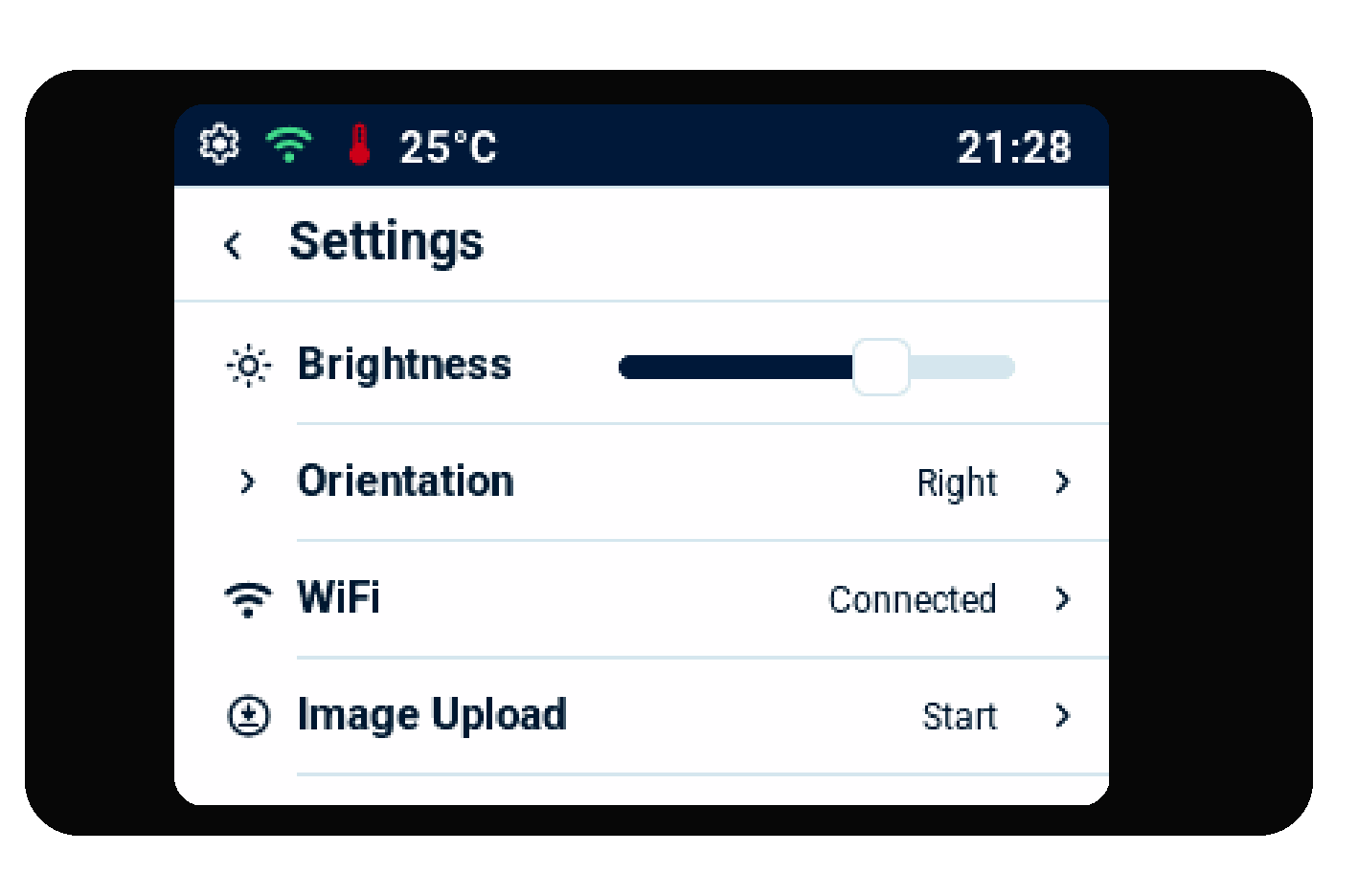
螢幕設定
由齒輪圖示開啟 Settings。你可以調整:
- Brightness(亮度)
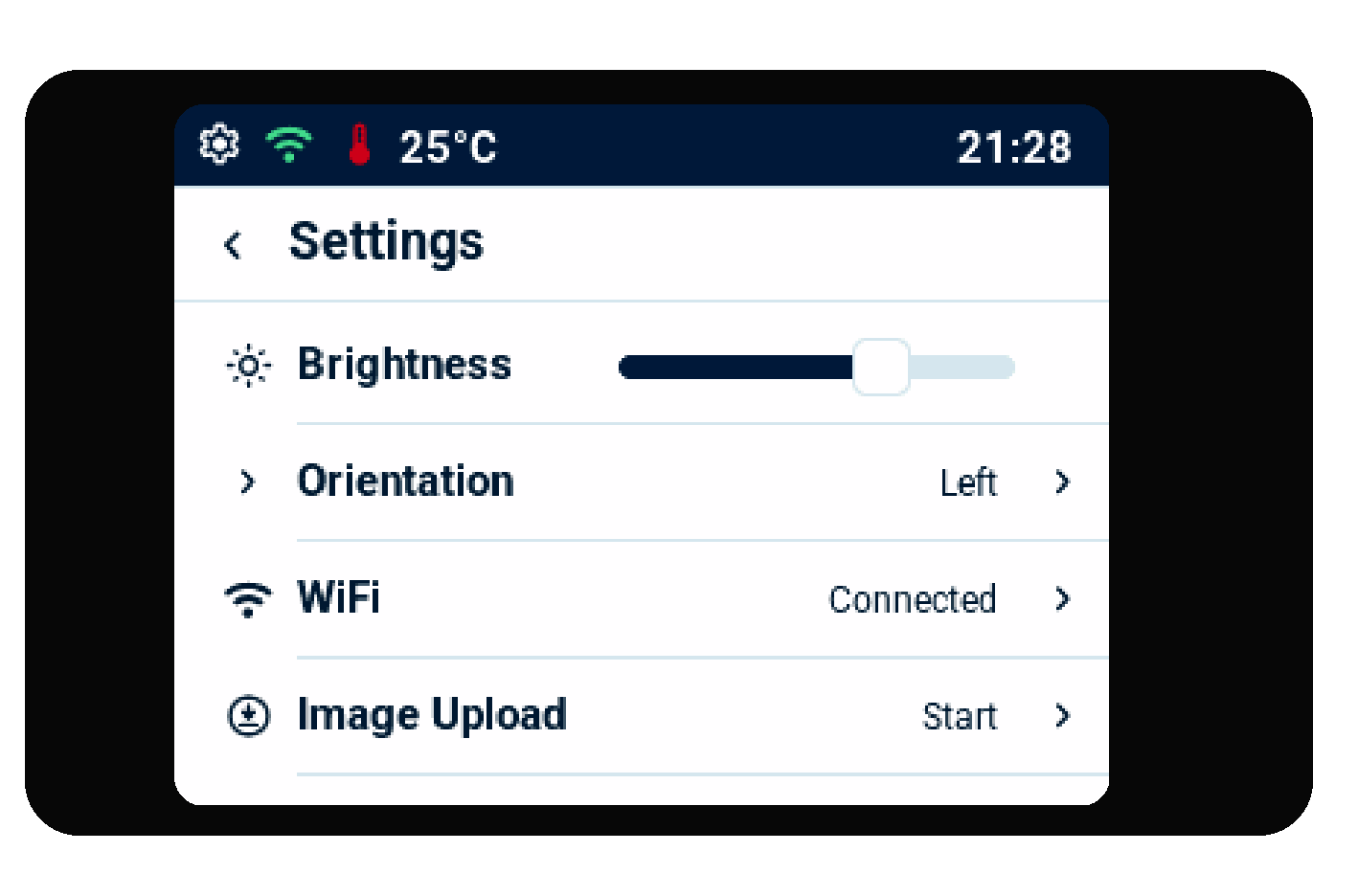
- Orientation — 選擇 Right 或 Left,配合顯示器擺放方向
- Fullscreen ETA(全螢幕到站畫面)
- Auto Sleep — 開啟後,5 分鐘沒有觸控會調暗螢幕,30 分鐘後關閉背光。輕觸螢幕即可喚醒。
- Poster Time — 海報圖片停留時間(上載圖片後才會顯示)
上載自己的海報圖片
- 在 Settings 選擇 Image Upload。
- 用手機掃描顯示器上的 QR code。
- 連接畫面顯示的 Wi-Fi 網絡。名稱格式為
9build-XXXX,無需密碼。
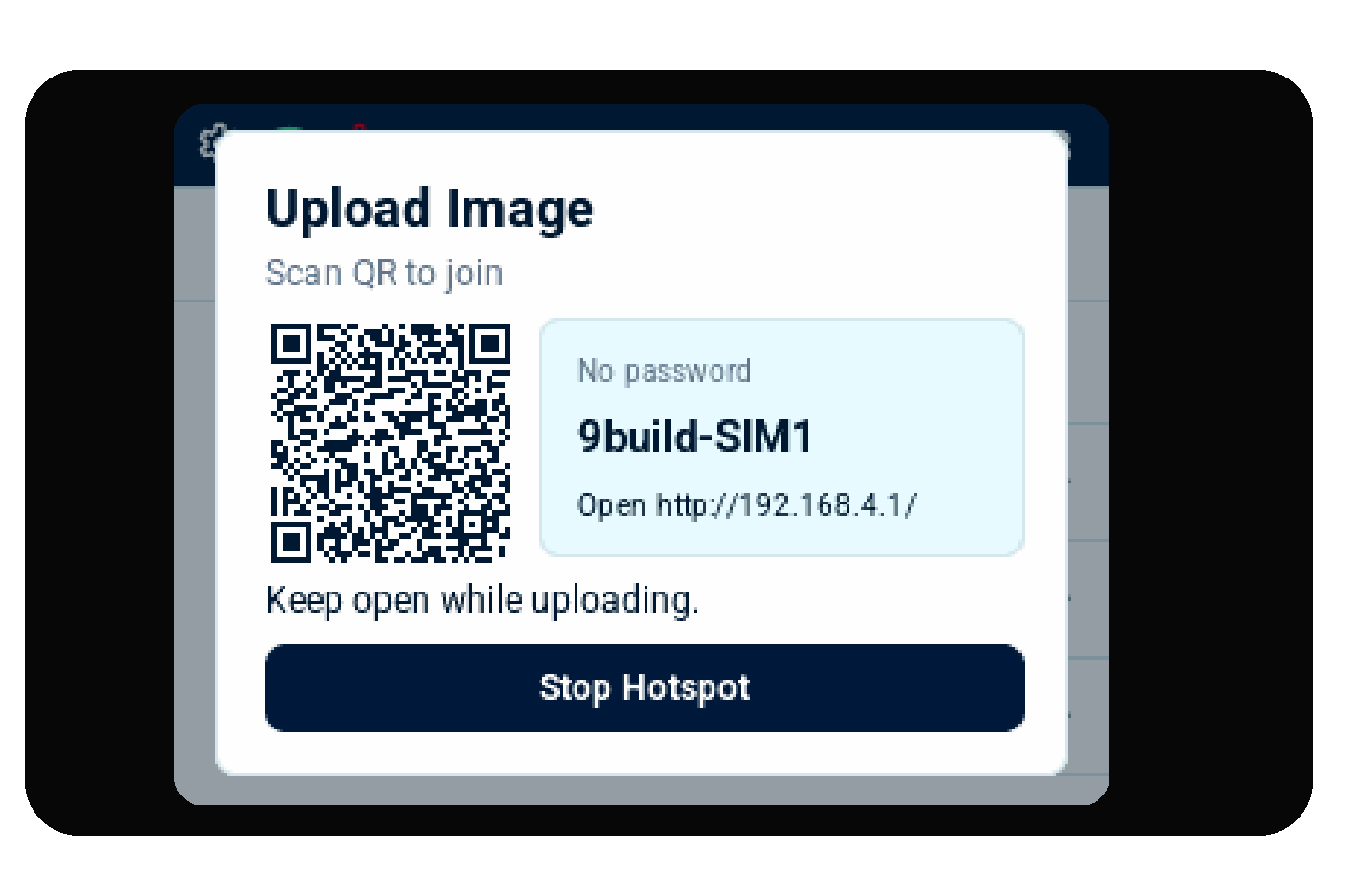
- 如手機未有自動開啟上載頁面,請在 Chrome 或其他手機瀏覽器輸入畫面上顯示的網址。
- 選擇圖片,在海報區域調整位置,然後選擇 Upload to device。
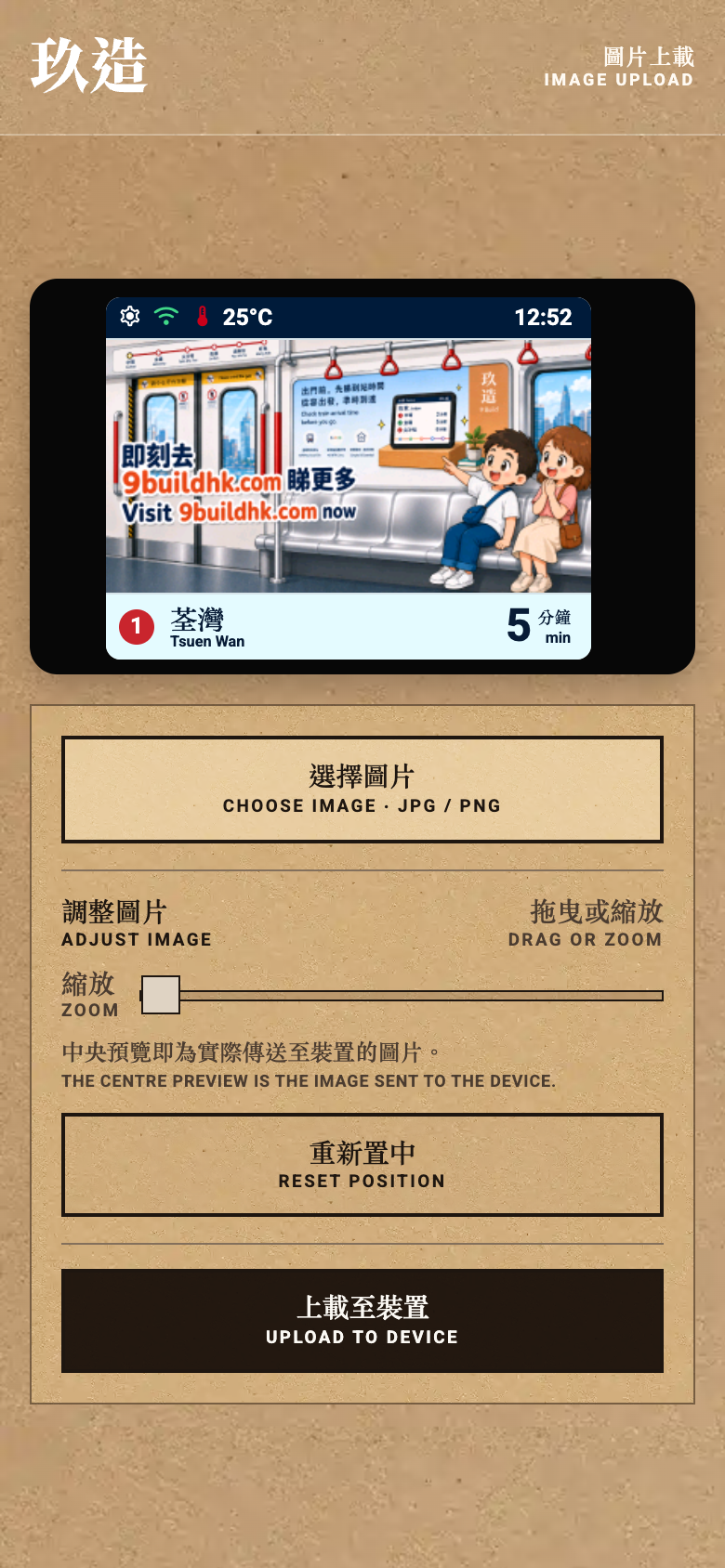
- 保持手機連接,並保持上載畫面開啟,直至顯示器確認完成。完成後可選擇 Stop Hotspot,或關閉對話框以停止。
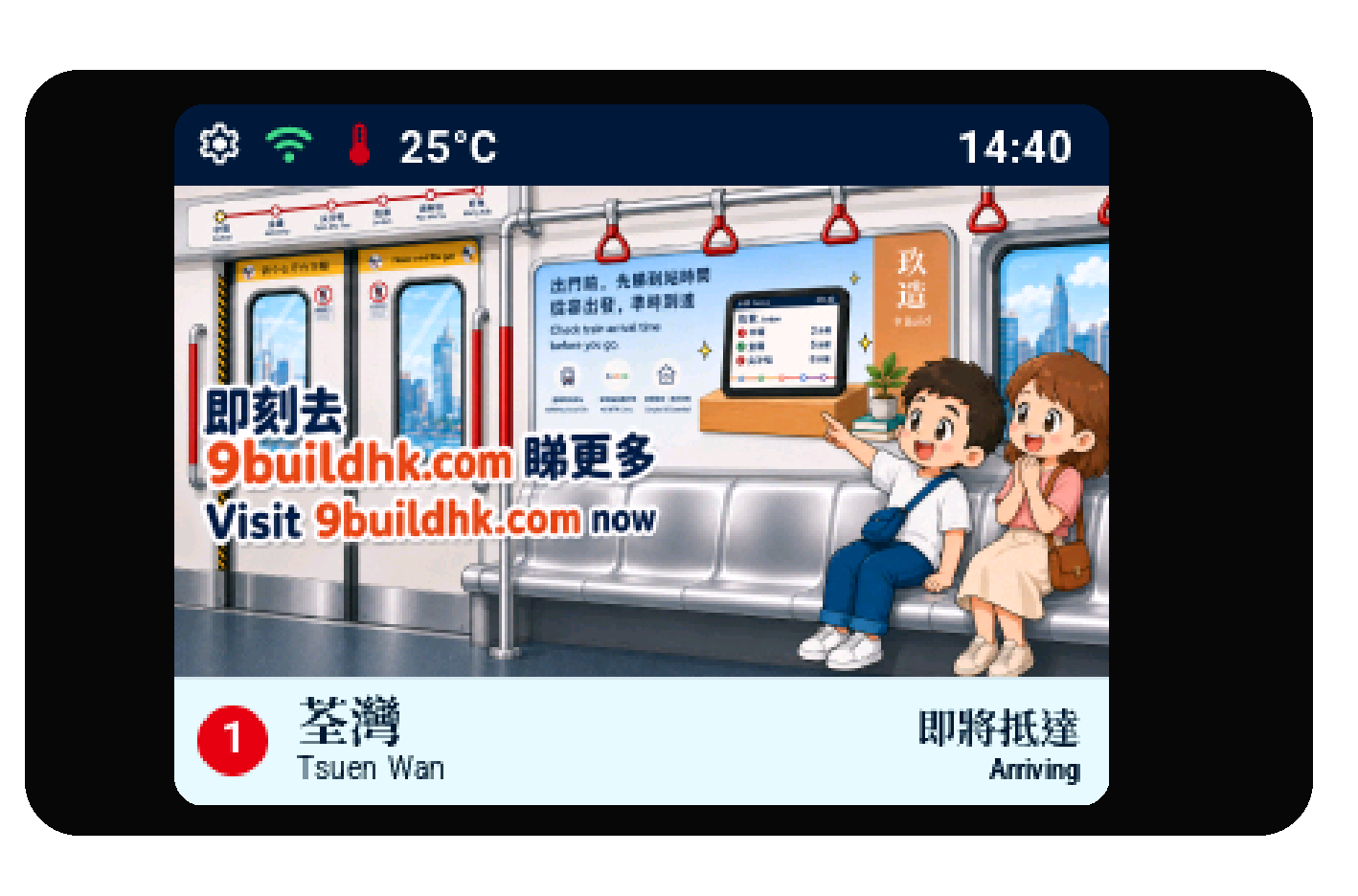
圖片會由手機直接傳送至顯示器,不會上載至雲端。上載期間請保持接駁電源。之後如要移除海報,請在 Settings 選擇 Remove Image。這些例子中的圖片只作示範;Community Edition 裝置不支援上載海報。
更新
整個過程請保持連接 Wi-Fi 並接駁電源。
- 開啟 Settings,選擇 Update(會顯示 Check update);或開啟 About Device,選擇 Check Update。
- 等待畫面顯示 Checking...。
- 如顯示 Up to date,選擇 Done。
- 如顯示 Update Available,閱讀說明後選擇 Install。暫時不更新可選擇 Later。
- 下載期間可能顯示 Downloading update...,此時可選擇 Cancel。
- 接著會顯示 Installing update...,然後是 Rebooting...。請勿拔除電源。
- 重新開機後可能顯示 Verifying update...,然後是 Update complete。請選擇 Done。
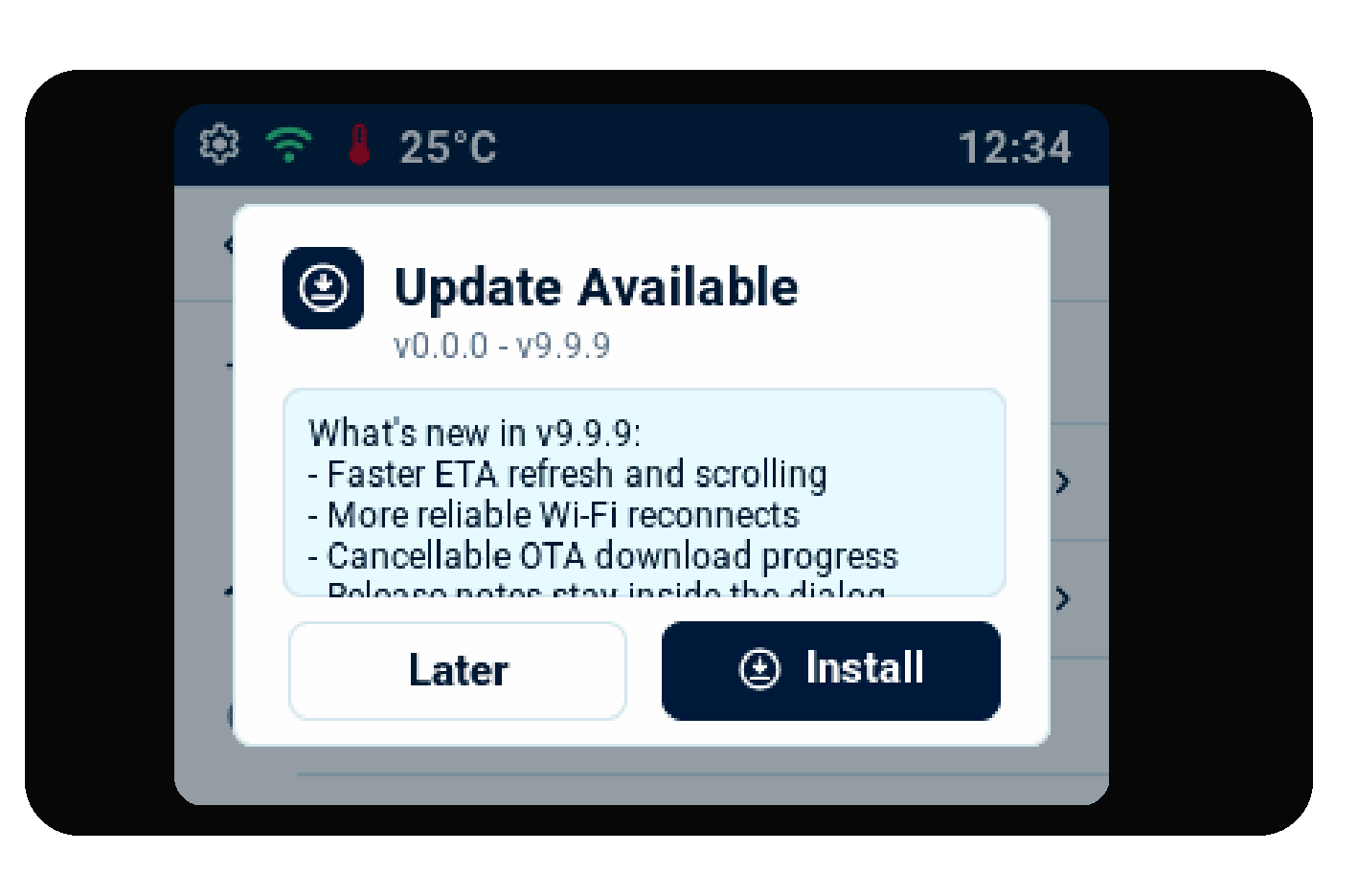
如更新未能完成,畫面可能顯示 Update failed。請選擇 Done,檢查 Wi-Fi 後再試。
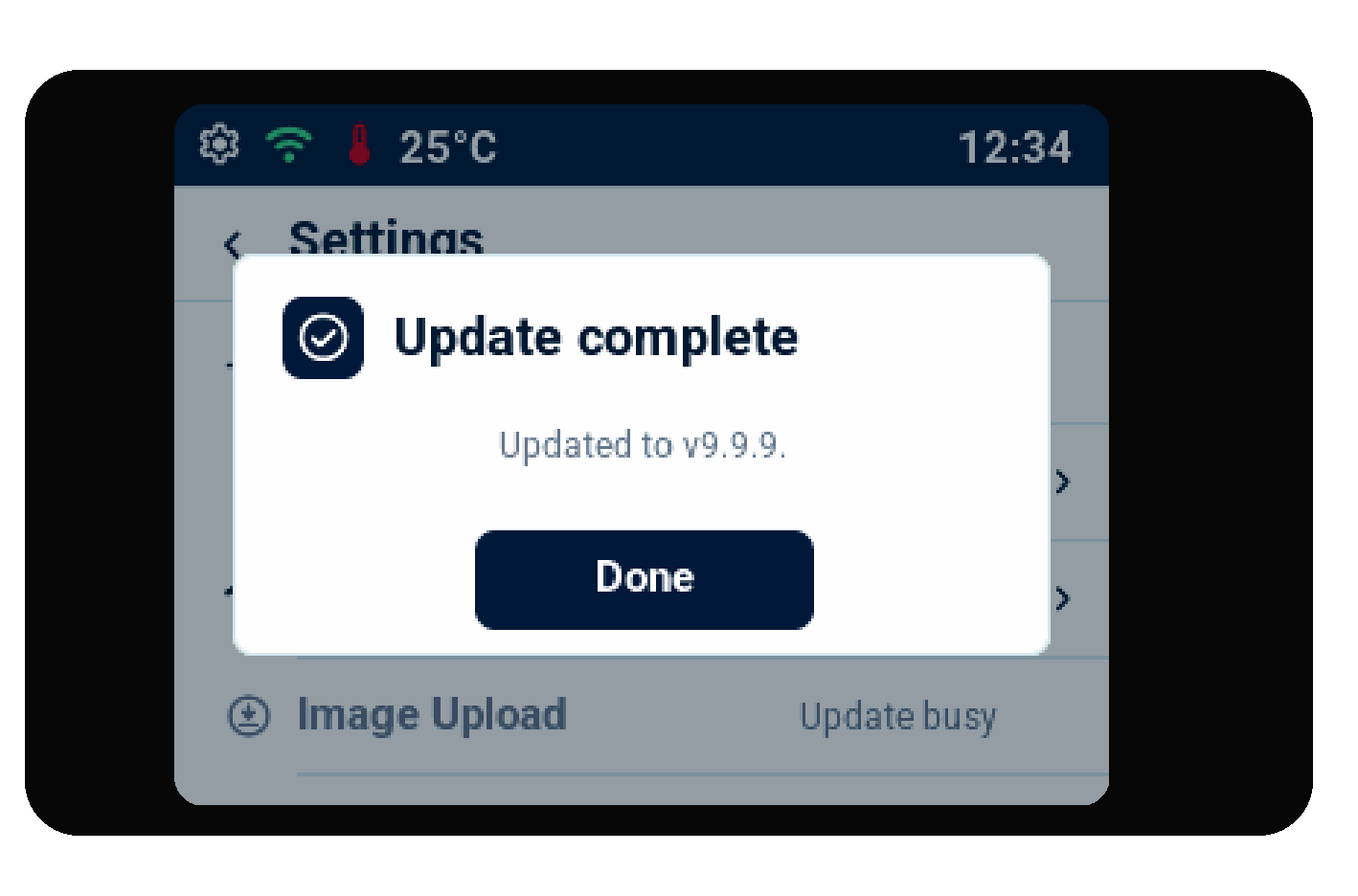
你亦可開啟 About Device 查看目前版本,或使用 Reset Device 清除已儲存的設定。