
Wi-Fi
連接 2.4 GHz Wi-Fi 網絡,並了解 Wi-Fi 圖示的意思。
按頂部狀態列的 Wi-Fi 圖示,或由 Settings → WiFi 開啟 Wi-Fi 設定。顯示器會自動掃描網絡;如需再次搜尋,請選擇 Scan。
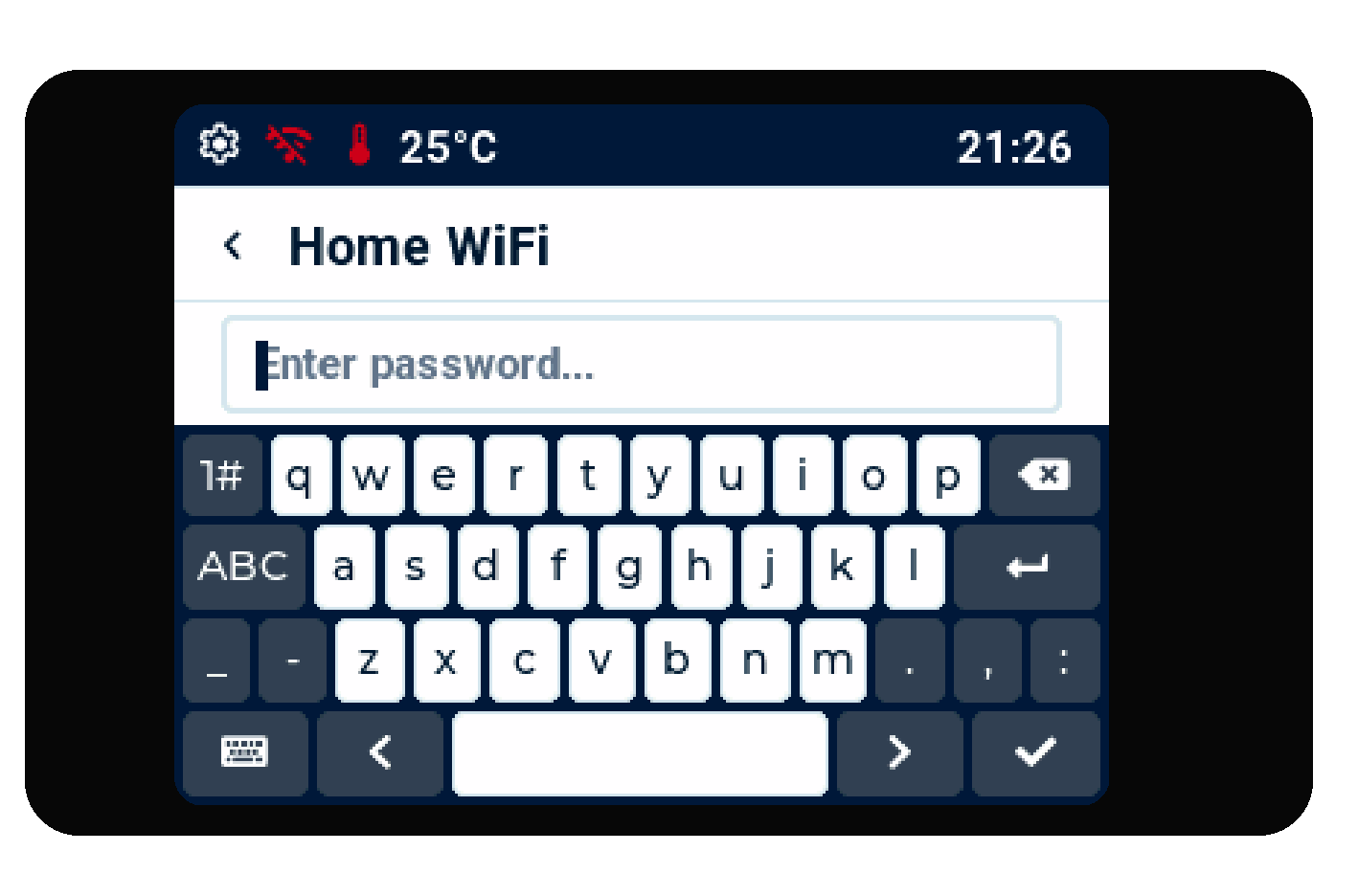
選擇受密碼保護的網絡後,在螢幕鍵盤輸入密碼,再選擇勾號。
連接 Wi-Fi
- 在列表中選擇你的 2.4 GHz 網絡。
- 按照手機或電腦連接網絡的方式,準確輸入密碼。
- 在螢幕鍵盤選擇勾號。
- 等待畫面顯示 Connected;顯示器會儲存網絡資料,重新開機後會自動連線。
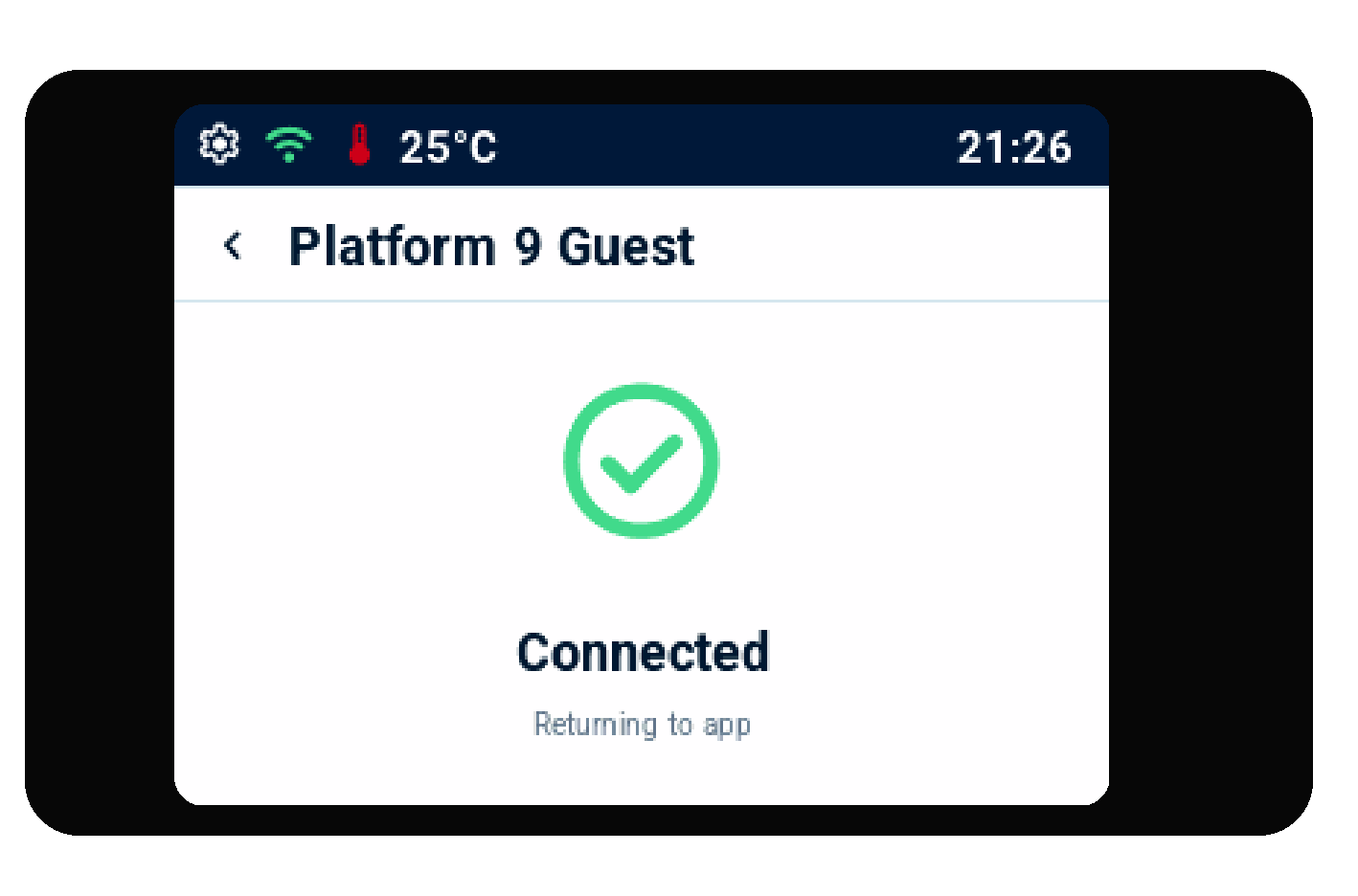
Wi-Fi 圖示的意思
| 圖示顏色 | 意思 | 可以怎樣做 |
|---|---|---|
| 綠色 | 已連線 | 即時到站資料可以更新。 |
| 黃色 | 正在連線或重新連線 | 請稍候,顯示器正在嘗試連接已儲存的網絡。 |
| 紅色 | 未連線或需要處理連線問題 | 開啟 Wi-Fi,檢查密碼,然後再試。 |
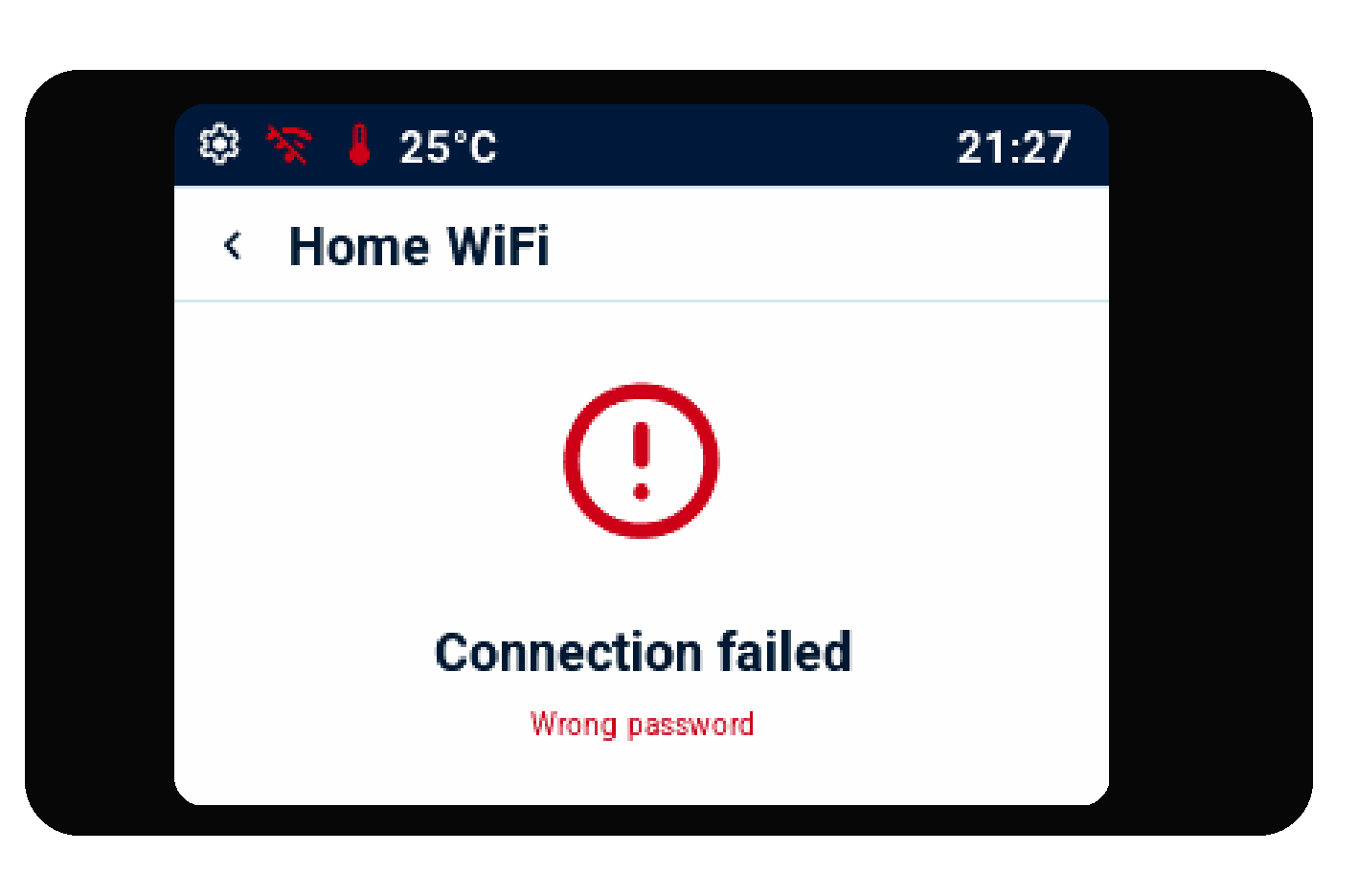
如密碼不正確,畫面會顯示 Incorrect password。請在同一畫面更正後再試。
網絡要求
Platform 9 只支援 2.4 GHz Wi-Fi。請使用可正常上網的一般網絡。酒店、學校、辦公室或公共網絡如需要在手機瀏覽器登入,可能無法使用。
如連線失敗,請嘗試一般家用 Wi-Fi 或手機熱點。需要協助時,請參閱疑難排解。